PovesteaCum vorbim cu un oaspete mic, mic, mic?
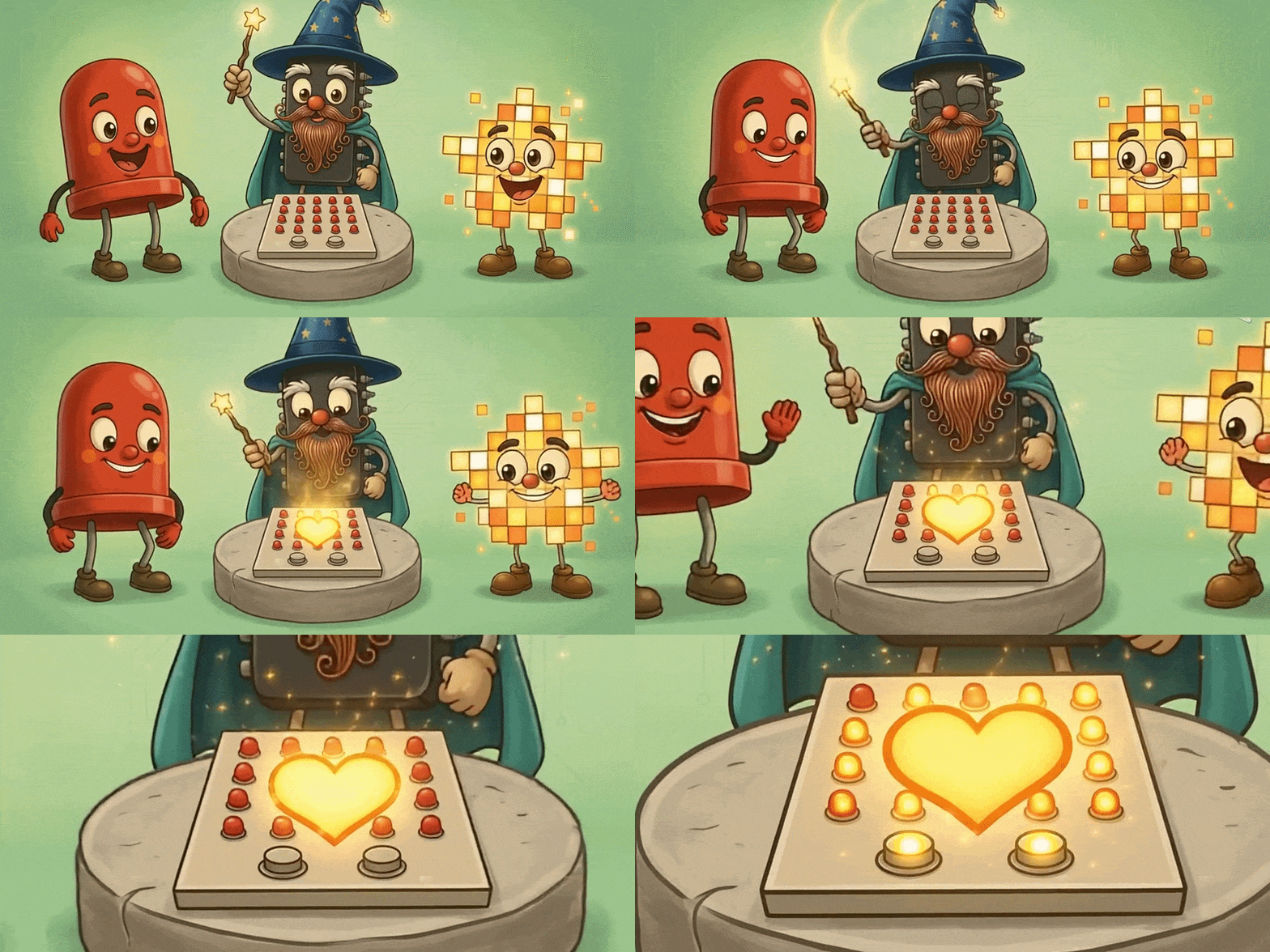
În Cetatea Pixelilor, Vrăjitorul Tehnomir Circuitescu așezase plăcuța vrăjită pe marginea Mesei Rotunde și îi privea pe toți.
Tic. Tic. Tic.
Ea este gata, a spus Tehnomir. Dar cum o să-i spuneți voi ce să facă?
Leduleț s-a scărpinat în cap. Domnul Butonescu a tras aer în piept. Bitulică s-a uitat prin sală, dar nu știa nici el.
Atunci Domnul Progrămescu a zis:
Înțeleg. Avem nevoie de o hartă. Una care să ne arate unde locuiește fiecare lucru.
Și a desenat-o pe loc. Pe hartă au apărut patru locuri: un geamăn, un sertar, o masă și un pod.
Harta locului: MakeCode
Programele pentru micro:bit se scriu într-un editor numit MakeCode. Îl deschizi în browser, pe makecode.microbit.org, și arată cam așa:
Cele patru locuri de pe hartă
O regulă a Cetății: blocurile se citesc de sus în jos, în ordine, unul câte unul. Ordinea contează.
Povestea continuăPrima vrajă a lui Tehnomir
Tehnomir a zâmbit.
Acum că știm unde locuiește fiecare lucru, putem încerca prima vrajă.
Pixi Pixelatu a sărit imediat în aer.
Una mică?
Cea mai mică posibilă, a răspuns Tehnomir.
O inimă! a strigat Leduleț.
O inimă! au aprobat toți.
Dacă și plăcuța vă răspunde cu o inimă, înseamnă că v-ați împrietenit.
Misiunea 0: Salut, plăcuță!
Hai să verificăm că vraja funcționează. De fapt, vom crea împreună prima noastră vrajă. Și vei vedea cât de simplu este.
Atinge un pas ca să-l bifezi când l-ai făcut.
-
Deschide un browser. Îți recomandăm Google Chrome sau Microsoft Edge.
-
Scrie în bara de adrese makecode.microbit.org sau apasă pe linkul MakeCode.
-
Apasă New Project. În căsuța Give your project a name scrie Misiunea0, apoi apasă Create.
-
Dacă folosești MakeCode pentru prima dată, apar câteva ferestre care îți prezintă editorul. Citește-le și apasă OK până ajungi pe Masa de lucru.
-
Pe Masa de lucru te așteaptă on start (se execută o dată, la pornire) și forever (se repetă la nesfârșit). Deocamdată atât.
-
Apasă pe sertarul Basic. Se deschide un sertar cu o mulțime de blocuri.
-
Dă click pe show icon. Blocul apare pe Masa de lucru, puțin mai estompat: încă e inactiv.
-
Ține apăsat pe show icon și trage-l în interiorul lui on start, până se potrivește. Acum inima va apărea când pornește plăcuța.
-
Privește Geamănul. Apare o inimă? Perfect! Vraja funcționează.
Încearcă și aici
Așa arată programul tău. Apasă pe inimă ca să alegi alt desen.
Apasă „Pornește din nou” ca să vezi inima apărând.
Traversăm Podul: conectăm plăcuța
Vrem ca vraja să ajungă și la plăcuța adevărată. Pentru asta trecem Podul. Există două drumuri:
Cu laptopul (cel mai sigur)
- Leagă plăcuța la laptop cu cablul USB.
- Apasă Download, butonul din stânga jos.
- La prima folosire, editorul te roagă să alegi plăcuța și să confirmi conexiunea. Un adult te poate ajuta.
- Cât se copiază programul, clipește o luminiță galbenă lângă conectorul USB.
- Când luminița s-a oprit, programul a ajuns.
Cu telefon sau tabletă Android
- Ai nevoie de un cablu OTG și de cablul USB al plăcuței.
- Leagă plăcuța la telefon prin cablul USB conectat la adaptorul OTG.
- Apasă Download și alege plăcuța din listă.
- Când lumina galbenă se oprește, programul a ajuns.
- Nu toate telefoanele merg cu OTG. Dacă al tău nu merge, folosește laptopul.
Dacă nu merge direct: se descarcă un fișier cu extensia .hex. Trage-l pe unitatea numită MICROBIT, care apare ca o memorie USB. Așteaptă să se oprească luminița galbenă.
Să recapitulăm vraja
Atinge un pas ca să-l bifezi când l-ai făcut.
-
Alegi blocurile.
-
Verifici programul pe Geamăn.
-
Conectezi cablul USB la plăcuță și la laptop (sau la adaptorul OTG).
-
Apeși Download și alegi plăcuța când ți se cere.
-
Aștepți să se oprească lumina galbenă.
-
Privești plăcuța adevărată. Dacă vezi o inimă, ai reușit: prima ta vrajă a ajuns la destinație!
Dacă nu merge
Nu te supăra. Se întâmplă și adulților. Verifică, pe rând:
Cablul
Unele cabluri USB doar încarcă, dar nu transmit date. Încearcă alt cablu.
Browserul
Pe laptop folosește Chrome sau Edge. Alte browsere s-ar putea să nu trimită direct programul, dar poți copia fișierul .hex pe unitatea MICROBIT.
Portul USB
Încearcă alt port USB al laptopului.
Plăcuța nu se aprinde deloc
Schimbă cablul.
Telefonul nu merge
Încearcă pe laptop. Nu toate telefoanele funcționează cu OTG.
Trebuie să scot bateriile când încarc programul?
Nu. Plăcuța merge și cu baterii, și prin cablul USB, chiar în același timp. Conectorul suportului de baterii e fragil, așa că e mai bine să-l lași conectat și să folosești cablul USB doar pentru programare.
Înainte de Misiunea 1Semnul Vrăjitorului
În seara dinaintea primei misiuni, Consiliul Exploratorilor s-a adunat la Masa Rotundă. Plăcuța stătea în mijloc, stinsă, ca un ou care încă nu s-a hotărât să clocească.
Înainte să începem, a spus Tehnomir, trebuie să învățați semnul nostru.
Un semn secret? a șoptit Bitulică, și și-a scos carnețelul.
Un semn adevărat, a zâmbit vrăjitorul. Fiecare vrajă are două momente. Întâi o pregătești. Apoi o pornești.
A ridicat degetul arătător, ca pe o baghetă, și a desenat în aer două cercuri mici. Cercurile au rămas o clipă acolo, sclipind.
Asta e pregătirea, a spus el. Vraja se adună, se învârte, iar și iar, ca o roată care nu obosește.
Ca blocul forever! a strigat Pixi. Ce pui în el se repetă la nesfârșit!
Exact ca blocul forever, a încuviințat Tehnomir.
Apoi și-a deschis cealaltă palmă și a ținut-o dreaptă, liniștită.
Aceasta e plăcuța, a spus. Stă și ascultă.
Și, cu vârful degetului, a atins centrul palmei, ca pe un buton nevăzut. Pe masă, plăcuța s-a aprins. Toate cele 25 de stele deodată.
Domnul Butonescu și-a netezit mustața, foarte mulțumit.
Un buton apăsat, a spus el. Un eveniment. Plăcuța nu face nimic până nu știe că a venit momentul. Dar când vine…
…vraja pornește! a terminat Leduleț, clipind de emoție.
Tehnomir s-a uitat la fiecare explorator în parte.
Ăsta e Semnul Vrăjitorului Circuitelor. Cercurile spun: „sunt pregătit”. Apăsarea spune: „pornesc”. De azi înainte, înainte de fiecare misiune, îl facem împreună.
Vrăjitori ai Circuitelor?
Gata de misiune! au răspuns toți, până și Baterilă, care abia se trezise.
Semnul, pas cu pas
- ☝️Ridică degetul arătător, ca pe o baghetă.Bagheta vrăjitorului
- 🌀Desenează în aer două sau trei cercuri mici.Pregătirea vrăjii, ca bucla forever
- ✋Deschide palma celeilalte mâini.Plăcuța care ascultă
- 👉Atinge cu vârful degetului centrul palmei, ca pe un buton nevăzut.Activarea vrăjii
Replicile Ordinului
Vrajă?
Ai văzut inima pe plăcuța adevărată? Fă semnul Ordinului și răspunde: Reușită!
Bifat pe harta capitolului!
Misiunea 1: Salutare, exploratorule!
Am primit inima! a spus Tehnomir, ridicând plăcuța. Ce facem acum?
Misiunea 1! au strigat toți membrii Consiliului. Scriem numele tău pe ecran.
Și tu, ești gata?
Pentru părinți și profesori
- Numele blocurilor sunt cele englezești din MakeCode (on start, forever, show icon), pentru că reprezintă standardul internațional. Editorul poate fi trecut în română din setări, dar în misiuni folosim denumirile în engleză, ca să-i obișnuim pe copii cu standardul.
- Prima conectare a plăcuței merită făcută cu un adult, înainte ca ea să ajungă la copil. Dacă plăcuța a mai fost folosită cu alt program (de exemplu Python), producătorul recomandă să puneți o dată un program nou din MakeCode, de pe calculator.
- Alimentarea: cât timp plăcuța e conectată prin USB, primește energie de acolo. Suportul cu baterii e necesar doar când plăcuța funcționează independent. Producătorul a prevăzut situația în care bateriile și cablul USB sunt conectate simultan, deci nu e nicio problemă să păstrați suportul conectat când încărcați un program.
- Contul Microsoft, Google sau GitHub: e recomandat să vă autentificați în MakeCode. Proiectele se salvează în cont și le găsiți și pe alt calculator. Fără autentificare, proiectele rămân doar în browser și se pot pierde dacă ștergeți datele de navigare.
- Telefon sau tabletă Android: merge cu un cablu OTG, în Chrome, dar nu toate telefoanele sunt compatibile. Încercați înainte. Laptopul rămâne varianta cea mai sigură.
- Salutul Ordinului: îl facem la începutul fiecărei misiuni („Vrăjitori ai Circuitelor?” – „Gata de misiune!”) și la final („Vrajă?” – „Reușită!” sau „Încă o încercare!”). Varianta „Încă o încercare!” îi ajută pe copii să nu se simtă învinși când ceva nu iese din prima.
